loading

loading loading

La Sécurité Informatique
Les bases

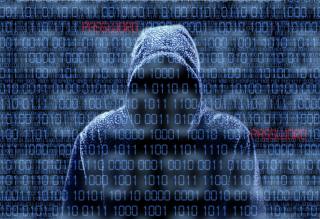
Silhouette d’une personne avec un sweet à capuche représentant un anonyme avec une suite de 1 et de 0 qui tombe comme pour une matrice

Dépannage Informatique
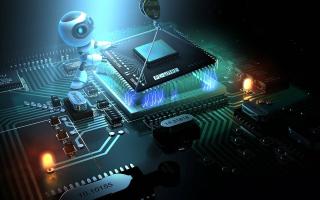
Robot virtuel qui installe un processeur au sein d’une carte mère

Champs d’application

Le dépannage informatique correspond à tout ce qui a attrait à l’ordinateur, ses périphériques, ou encore la partie applicative, qu’elle soit système ou logicielle. Sur bien des points, le smartphone entre dans la catégorie informatique. D’une manière générale, il s’agit de régler un problème de fonctionnement, qu’il soit ’ordre matériel ou logiciel, que ce soit en remplaçant un composant deffectueux, en résolvant une erreur, ou encore en corrigeant des modifications apportées au système, le rendant instable, modifications qui peuvent avoir pour origines diverses sources, telle qu’un programme malveillant ou l’erreur humaine.

But

L’objectif est de rétablir le système informatique dans son état optimum, tant sur le plan matériel que logiciel, système/applicatif.

Composants

Les composants sont tout ce qui constitue l’ordinateur sur le plan matériel. Chaque fonctionnalité matérielle correspond à un composant, généralement appelé carte pour les ordinateurs de types tour et desktop, la carte son qui permet l’audio, la carte graphique qui permet l’affichage sur un écran... ces cartes étant elles même insérées, enfichées, sur la carte principale, la carte mère. Pour le ordinateurs portables, on parlera de chipset.

Sur un PC portable, la majorité des composants sont soudés sur la carte mère, sous forme de chipset, à part la mémoire, le disque dur, le clavier et le pad qui sont plus vue comme des périphériques d’ordre de la connectique, ainsi que certains modules tel que le Wifi... Sur un odinateur portable, les composants sont généralement soudés.

Contrairement aux PC portables, sur les tours (PC vertical) et les desktops (PC à plat) chaque composant peut être changé. Cependant, une bonne partie des ordinateurs de base, vendus assemblés, ont des composants intégrés à la carte mère sous forme de puces (chipset) et de processeurs, tel que le chipset son pour la carte son, le processeur graphique pour la carte graphique... Ces composants peuvent cependant être remplacés par des cartes, que ce soit pour augmenter les performances de la machine ou pour remplacer un chipset défectueux en cas de panne de l’un d’entre eux. Dans le cas de l’upgrade de la machine, le remplacement en vue de l’augmentation des performances, désactiver le chipset de la carte mère est possible, voir préférable, même si le système lui même sera en état de faire un choix.

Périphériques

Un périphérique informatique est un matériel attaché à un ordinateur, qu’il y soit relié par câble ou par radio, ce que l’on appelle le sans-fil: Wifi ou Bluetooth. Un périphérique peut être une imprimante, une webcam, un micro, une carte son externe...

Là où l’ordinateur fixe peut être ouvert, diagnostiqué puis dépanné en remplaçant le, ou les composants correspondant, un périphérique ne l’est pas toujours dans le sens où le composant défectueux peut ne pas être remplaçable.

Diagnostic

Le dépannage consiste en premier temps au diagnostic du problème, déterminer s’il s’agit d’un problème matériel ou d’un problème logiciel. Un problème matériel se résout généralement par le remplacement, ou l'ajout, d’un composant. Le problème logiciel peut être au niveau du système d’exploitation, ou applicatif, lorsqu’un logiciel ou une suite applicative ne fonctionne plus correctement.

Le dépannage informatique correspond aussi à la partie logicielle, qu’elle soit portée sur le système ou sur l’applicatif. Par exemple, le système représente Windows et l’applicatif les logiciels installés tel que Word, ou le navigateur Chrome

Déroulement

Le dépannage consiste en la venue d’un technicien chez vous, moi plus exactement, puis commence le diagnostic, la détection de panne, du dysfonctionnement: s’agit-il d’un problème matériel ou logiciel ? Un problème logiciel/système ne demandera que du temps et du savoir faire. Un problème matériel demandera bien souvent le remplacement du ou des composants défectueux. Une fois le problème identifié, le dépannage pourra commencer.

Matériel

S’il s’agit d’un problème matériel avec un, ou plusieurs, composant(s) à changer, je vous proposerai de le, ou les, remplacer. Pour cela, deux options s’offriront à vous: soit l’achat immédiat du, ou des, composant(s) chez un assembleur proche de chez vous (magasin spécialisé dans la vente de matériels/composants informatique), soit la commande en ligne, sur un site spécialisé, voir sur Amazon, du, ou des, composant(s) à remplacer.

L’achat de composants Informatiques en ligne chez des fournisseurs agréés réservés aux professionnels peut être une bonne solution en ce qui concerne le prix, mais cela dépend de plusieurs facteurs

Les assembleurs peuvent avoir des prix proches, voir plus bas ou un peu plus élevés que des sites ouverts à tous publics, selon les composants. Un site peut avoir plus de choix ; l’assembleur n’aura pas de délais de livraison, à part en cas de stock épuisé

Où acheter ?

Selon qu’il s’agisse d’acheter un seul composant, ou de vouloir assembler un PC entier, il conviendra de calculer le prix total et de comparer le prix final entre ce que cela coûtera chez l’assembleur du coin et ce que l’on trouvera sur Internet. Le choix d’acheter les composants sur Internet peut prévaloir en termes de prix total et le choix d’acheter chez l’assembleur du coin peut prévaloir en termes de temps de d’acquisition.

Selon les composants recherchés, un site peut en prévaloir un autre. Amazon livre assez rapidement. Avec Amazon Prime, les articles achetés arrivent généralement en 24H, ce qui est pratique bien que des fois plus long. Le prix des composants n’est pas majoré, aucune marge n’est prise sur le matériel, seule la main d’œuvre est facturée

Système

Dépannage système: l’ordinateur qui ne démarre plus, le système qui plante, le système qui met du temps à démarrer, le système qui est ralenti d’une manière générale, des périphériques qui ne se lancent plus ou ne sont plus reconnus... La liste des éventuels problèmes est longue. Cela peut avoir plusieurs origines, de l’infection par un virus, à la suppression de données ou de programmes nécessaires au bon fonctionnement du système, des périphériques..., en passant par une mauvaise manipulation... C’est le diagnostique qui permettra de déterminer d’où vient le problème.

Logiciel

Bien que d’une manière générale une panne logicielle est souvent dûe à un problème système, il se peut aussi que le logiciel ou la suite logicielle que vous utilisez habituellement ne démarre plus correctement pour diverses raisons, telle que l’installation d’un nouveau logiciel, ou d’un conflit après une mise à jour...

Android

Je prends en charge tout ce qui concerne Android au niveau applicatif/système (résolution de problèmes, configuration, reset fatory (réinitialisation en sortie d’usine), réinitialisation des mots de passe, configuration des comptes, problèmes de connexions...).

Concernant Android, je ne prend pas en charge les réparations de type changement d’écran, tout ce qui est d’ordre matériel d’une manière générale

Télémaintenance

Il est possible de diagnostiquer à distance un dysfonctionnement matériel ou logiciel, ce qui demande une connexion Internet opérationnelle. Dans le cas d’un problème matériel, il faut que le problème n’empêche pas le démarrage du pc et la connexion au réseau, et dans tous les cas cela ne permettra pas d’effectuer les réparations, le remplacement du, ou des, composant(s) défectueux. Le dépannage à distance ne pourra intervenir que sur la partie logicielle/système et seulement si la connexion Internet est opérationnelle.

Les composants

le rôle des principaux
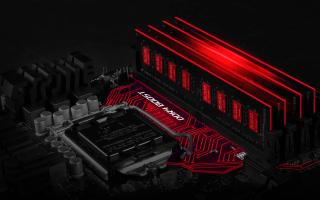
Le processeur, ou CPU

Le CPU est le Processeur principal de l’ordinateur et est ce que l’on pourrait appeler son cerveau. C’est lui qui exécute la majorité des instructions, des tâches, la majorité car certaines d’entre elles sont reléguées à d’autres processeurs, tel que le processeur graphique pour l’affichage, le GPU. Il existe toute une gamme de CPU, avec deux grands constructeurs principaux pour les PC, Intel et AMD. Hormis le fait qu’Intel a toujours été plus cher, et quelque peu plus complet, chacun ayant ses particuliarité et ses points forts, on peut considérer que c’est deux cultures distinctes, avec ceux qui sont plus pour l’un que l’autre. Dans le temps, on a vue fleurir des mini PC avec d’autres processeurs, tel que les Raspberry Pi avec les puces ARM. D’une manière générale, le CPU peut être considéré comme le nerf central du PC, même si dans le temps il a su déléguer beaucoup de choses aux processeurs graphiques en termes de calculs complexes, les CPU étant eux même équipé d’un GPU. Le CPU est équipé d’une mémoire interne, la mémoire cache, organisée en plusieurs niveaux (L1, L2, L3), et qui permet l’exécution en interne d’instructions, de traitements, plus rapidement. Le CPU est enfiché dans ce que l’on appelle un socket

La carte graphique

La carte graphique, anciennement appelée carte vidéo, est le composant chargé de tout ce qui a attrait à l’affichage et aux calculs complexes, tel que le rendu 2D et 3D. Les cartes graphiques sont équipées de processeur appelé GPU, pour Graphics Processing Unit, Unité de Traitement Graphique. Un ordinateur peut fonctionner avec le GPU intégré au CPU et celui intégré à la carte mère, les cartes graphiques enfichables de hautes performances étant préférables tant pour les jeux, le montage vidéo, que le rendu 3D... d’une manière générale pour tout ce qui a attrait au graphisme. Les cartes graphiques sont solicitées par le CPU pour des calculs mathématiques dont ils se déchargent et ont leur propre mémoire intégrée, leur permettant de soulager le système et de fonctionner de manière autonome, bien que sans CPU elles ne pourraient rien

La mémoire RAM

La mémoire RAM, pour Random Access Memory, mémoire à accès aléatoires, est une mémoire dite volatile, c’est à dire que les données qui y sont stockées n’y reste pas, elles y sont temporairement, c’est une mémoire à court terme. Eteindre ou redémarrer l’ordinateur effacera la RAM. La où le CPU peut être comparé au cerveau du PC, la RAM peut être vue comme la zone de capacité de réflexion: c’est l’endroit où seront effectués tous les traitements, mis à part les cartes graphiques qui travaillent avec leur mémoire et la mémoire cache du CPU, qui est conçue pour gagner du temps en termes de traitements, évitant des aller retour CPU-RAM pour y lire et écrire des données de calcul temporaires, allant jusqu’à 100 fois plus vite - à l’échelle humaine du PC, en termes de distance, 1 millimètre correspondrait à environ 1700 mètres, un CPU à 3Ghz mettant approximativement 6,67 picosecondes pour parcourir 2 millimètres. A cette échelle, parcourir 10 centimètres correspondrait à 34 kilomètres pour l'homme, à sa vitesse et non à celle de la l’électricité proche de celle de la luimière, même si d’autres facteurs entre en jeux.... Tout ça pour dire que l’accès à la mémoire cache du CPU est plus rapide que l’accès CPU-RAM et que de courte distance insignifiantes pour l’homme ne le sont pas pour l’électronique et l’informatique -.

Le disque dur

Pour beaucoup, mémoire de stockage et mémoire de travail se confondent. Le disque dur est l’endroit où sont stockées les données statiques, telles que tout ce qui concerne le système d’exploitation, les logiciels, les données utilisateur... Là où le CPU serait le cerveau et la RAM la vivacité d’esprit, capacité de réflexion, le disque dur serait de l’ordre du souvenir. Lorsque le CPU « réfléchis» , travaille, il va chercher les données nécessaires sur le disque dur, à commencer par ce qui servira à faire fonctionner le système. Il place ces données dans la mémoire RAM pour y effectuer les traitements puis redépose les données modifiées devant être conservée sur le disque dur. La vitesse du disque dur a donc lui aussi un impact en termes de temps, de rapidité d’exécution, du fait qu’à certains moments le CPU y lit et y écrit. Les disques durs sont à l’origine mécaniques, des disques/plateaux superposés qui tournent avec des têtes de lecture/écriture qui se déplacent sur ces plateaux pour y lire et y écrire les données. Les temps d’accès à l’information sont plus grands que les temps d’accès mémoire RAM et bien plus que ceux de la mémoire cache. Dans le temps, des disques durs proches des cartes mémoire RAM en termes de conception et principe de fonctionnement ont vue le jour: les disque SSD. Changer le disque dur d’un pc fonctionnant avec un disque dur mécanique lui redonne un sacré coup de jeune, réduisant les temps d’accès jusqu’à 40 fois, augmentant donc la vitesse de l’ordinateur.

La carte son

Dans la continuité et comme son nom l’indique, la carte son permet les traitements audios, tout ce qui a rapport au son. Il existe des cartes internes plus ou moins sophistiquées, des chipset audio intégré aux cartes mère comme vue précédemment, et il existe aussi des cartes son externe, principalement utilisées pour la musique, que ce soit pour brancher des instruments traditionnel tel que guitare électrique, basse, ou électronique tel que batterie électronique. Mais les cartes son externes sont aussi couramment utilisé pour connecter des instruments midi, tel que des synthétiseurs, ou encore des sampleurs et autres groovebox, ces machines qui permettent de faire de la techno, principalement mais pas que. La carte son autre que celle intégrée à la carte mère peut être utile dans bien des cas, principalement pour la musique mais aussi pour les jeux, la vidéo... Même si de base, et depuis un moment, les cartes mère proposent quasiment toutes des chipset audio 5.1 ou 7.1, cela reste des chipset entrée de gamme, certes suffisant dans l'’utilisation courante. Mais une carte son dédiée fera la différence pour un musicien, pour la production audio, pour un home cinéma ou un ensemble de son haut de gamme, même pour un gamer: latence, taux d’échantillonnage, qualité...cela fait la différence. La carte externe et le DAC USB (boitier audio généralement de qualité mais sans les fonctionnalité d’une carte son externe) sont les seuls moyens pour un ordinateur portable de faire évouler l’audio du fait de ne pas pouvoir y ajouter de carte interne. La carte audio externe reste à privilégier à l’interne

Les cartes réseau

Aujourd’hui les cartes mère intègrent toutes des chipset réseau filaire (RJ45), et Wifi pour la majorité d’entre elles, bien que pas toutes. Ajouter une carte réseau peut être utile pour passer à des normes supérieures si l’actuelle ne tient pas les débits fournis par la box. Ajouter une ou plusieurs cartes réseaux peut aussi être pour se connecter à plusieurs réseaux simultanément, ce qui est moins courant pour le particulier. Les cartes réseau fontionne selon des normes de transmission et une ancienne carte avec une box récente offrant de meilleurs débits limitera les taux de transferts du PC à la box.

Points prendre en compte pour l’achat en ligne
  • La disponibilité du, ou des, composant(s)
  • Le prix TTC de l’ensemble des composants
  • Les frais de livraison, s’il y en a
  • Les délais de livraison

Bien qu’il existe de nombreux site spécialisés dans l’informatique, beaucoup vendent sur Amazon qui reste une plateforme efficace

Gros plan sur une carte mère avec CPU, RAM et circuits rouges

En résumé

Le dépannage Informatique concerne tout ce qui a attrait au fonctionnement d’un ordinateur, d’une tablette ou d’un smartphone.

Le dépannage peut concerner la partie matérielle, la partie système d’exploitation tout comme se porter sur un logiciel.

A moins que vous n’ayez déjà connaissance de la nature du problème, tel qu’un écran, un disque défectueux, un ordinateur portable cassé, une mémoire, une alimentation grillée..., c’est le diagnostic qui déterminera quoi faire.

En cas de problème matériel le changement du, ou des, composants défectueux sera nécessaire.

Dépannage Matériel

Ce qui concerne votre PC en lui même

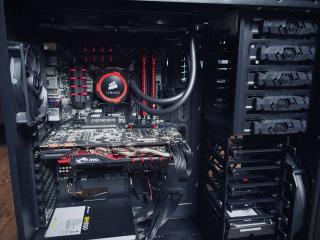
Tour PC ouverte avec vue sur du matériel de marque Corsair

Champs d’application

Tout ce qui concerne les composants de l’ordinateur, que ce soit pour en remplacer certains dans l’optique de l’évolution de la machine pour en augmenter les performances, ou pour remplacer celui défaillant. Ce qui concerne les problèmes de périphériques, tel que les imprimantes.

Si vous rencontrez un quelconque problème d’ordre matériel, je serai en mesure d’y remédier, il vous suffira pour cela de me contacter par téléphone au 07-69-68-80-83, ou encore au 02-59-16-20-51 ou via le formulaire de contact en vous rendant sur la page Contact en sélectionnant Dépannage comme sujet principal dans la première liste déroulante, en sélectionnant Matériel dans la seconde liste et en expliquant votre problème.

Prise de RDV

Si vous me téléphonez, nous prendrons RDV directement à l’issue de l’entretien téléphonique. Si vous me contactez par le formulaire de contact, le temps d’examiner votre demande et je vous contacterai par téléphone, ou par mail si vous m’indiquez dans votre message que vous n'êtes pas joignable par téléphone

Généralités

Détection de panne/diagnostic de dysfonctionnement

Dans le cas d’une panne matérielle, il existe une liste de codes prédéterminés et propre à chaque carte mère qui permettent d’identifier, avant même d’avoir à ouvrir un ordinateur, quelle est le type de la panne principale. Mais il peut s’agir aussi de plusieurs composants défectueux. Dans tous les cas, cela demandera le démontage de votre ordinateur.

Remplacement écran PC portable

Un écran de PC portable est en fait ce que l’on appelle une dalle. Après avoir identifié le modèle et l’avoir acheté, il ne reste plus qu’à la remplacer, en retirant celle d’origine pour ensuite reconnecter la nouvelle.

Remplacement clavier PC portable

Certains modèles ne demandent qu'un déclipsage, d’autres demandent un accès plus compliqué en démontant l’intégralité de la coque du PC, le but étant le retrait de l’ancien clavier pour connecter le nouveau et remonter le tout.

Remplacement de la carte mère

La carte mère est le composant principal sur lequel tous les autres sont insérés, chacun ayant sont emplacement déterminé. Certains composant, tel que les disques durs, les cartes graphiques, les ventilateurs ou encore les barrettes de mémoire peuvent exister à plusieurs.

Remplacer la carte mère demande de démonter tous les composants, la remplacer par la nouvelle en remettant tous les composants précédemment retirés, puis de redémarrer l’ordinateur, effectuer les réglages nécessaires dans le BIOS/UEFI, redémarrer le système d’exploitation, installer les drivers et vérifier que tout est ok.

Remplacement de barrettes de mémoire RAM

La mémoire RAM est l’endroit où s’exécutent les programmes. Changer une barrette consiste en l’ouverture de l’ordinateur, en la localisation de la mémoire sur la carte mère, l’identification de la barrette défectueuse et à son remplacement. Le BIOS/UEFI et des logiciels permettent de diagnostiquer les barrettes de mémoire, et il est possible de les tester physiquement.

Remplacement du disque dur

Les disques dur SDD offrent de meilleures performances à tous types d'ordinateurs, redonnant un coup de jeunesse aux vieux portables, mais aussi aux tousr. Au remplacement du disque dur peut s’ajouter des tâches telles que la sauvegarde et la restauration des données, ainsi que la réinstallation du système d’exploitation, si c’est le disque système qu’il faille changer, son paramétrage ainsi que la réinstallation des logiciels habituellement utilisés, sauf pour ce que vous savez faire.

Remplacement du processeur (CPU)

Le remplacement du processeur demande d’ouvrir l’ordinateur et de démonter son ventirad (ventilateur avec radiateur). Après avoir replacer le CPU et avant de remonter le ventirad, l’application de pate thermique est indispensable pour un meilleur contact et une meilleure dissipation de la chaleur. Il faut ensuite redémarrer l’ordinateur et faire les tests nécessaires pour vérifier que le CPU fonctionne et que le système est opérationnel.

Remplacement de l’alimentation

Selon le boitier et sa position, l’alimentation peut être plus ou moins difficile d’accès et peut demander de retirer certains composants pouvant obstruer son retrait, tel que les cartes mémoire... Cela demande de déconnecter les connecteurs de l’alimentation sur la carte mère ainsi que de chaque composant y étant directement relié, tel que les disques durs, la ou les cartes graphiques, les éventuels lecteurs Blu-ray/DvD... le remplacement peut prendre plus ou moins de temps selon le modèle de l’alimentation et la composition du PC.

D’une manière générale, tous types de composants est remplaçable dès l’instant qu'il a été diagnostiqué défectueux, ou pour évoluer vers quelque chose de plus récent.

Dans le cas du remplacement de certains composants demandant plus de puissance que ceux d’origine, tel qu’une nouvelle carte graphique, l’actuelle alimentation pourrait ne plus être suffisante pour délivrer l’énergie nécessaire de la nouvelle configuration si elle était minimale à l’origine, et demanderait donc à être changée. Un calcul de la consommation de chaque composant est fait, en prenant en compte la compensation de perte, pour connaitre la puissance de la nouvelle alimentation à choisir

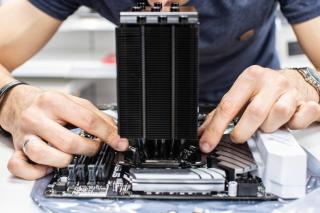
Gros plan sur les mains d’un homme qui remplace un processeur sur une carte mère

Pose d’un ventirad après montage du micro-processeur (CPU)

Assemblage PC

Construire son PC

L’assemblage PC c'est la possibilité de se faire monter intégralement un ordinateur en choisissant avec soin les composants qu'il vous faudra.

Cela vous permettra d’avoir l’ordinateur dont vous avez besoin en le construisant selon votre budget et vos attentes, selon l’utilisation que vous en ferez.

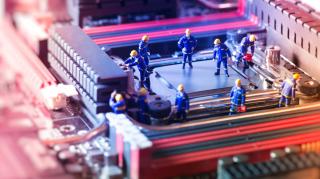
Figurines représentant des ouvriers sur une carte mère qui changent avec une grue un processeur

Un ordinateur pour faire de la bureautique n'aura pas les mêmes caractéristiques qu'un ordinateur pour faire des jeux. Selon qu'il s'agisse de faire de la retouche d’image, du montage vidéo, de la musique assistée par ordinateur, ou simplement de la bureautique, les besoins en ressources ne seront pas les mêmes et assembler son PC permet d’avoir exactement ce qu'il faut, en n'investissant que dans ce qu'il sera nécessaire, ou dans tout ce qu'il faudra, permettant d’avoir un ordinateur sur mesure.

En résumé

Le dépannage matériel concerne tout ce qui a attrait aux composants de l’ordinateur.

Après avoir convenu d’RDV, je me déplacera chez vous.

Le diagnostic permettra de connaitre l’origine du problème.

Un devis pourra être fait au cas où vous aillez besoin de réflexion, sinon les réparations pourront être réalisées une fois le matériel à changer acheté.

Consultez la grille des tarifs concernant les interventions: Tarifs

Dépannage Système

Ce qui concerne Windows ou Linux

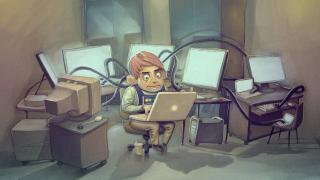
Dessin d’un homme relié à plusieurs ordinateur

Champs d’application

Tout ce qui concerne les erreurs et problèmes systèmes.

Tout comme pour le matériel, je serai en mesure de remédier aux problèmes que vous pourriez rencontrer. Pour cela, il vous suffira de me contacter par téléphone au 07-69-68-80-83, ou encore au 02-59-16-20-51 ou de remplir le formulaire de contact en vous rendant sur cette page Contact en sélectionnant Dépannage, puis Système et en expliquant le ou les problèmes rencontrés.

Prise de RDV

Si vous me téléphonez, nous prendrons RDV directement à l’issue de l’entretien téléphonique. Si vous me contactez par le formulaire de contact, je vous contacterais par téléphone, ou par mail si vous m’indiquez dans votre message que vous n'êtes pas joignable par téléphone.

Généralités

Le dépannage système intervient dans tout ce qui concerne l’environnement Windows ou Linux dans les cas suivant:

Problème de démarrage du système
Ralentissement du démarrage du système
Ralentissement de l’arrêt du système
Ralentissement du système pendant l’exécution courante
Infection de virus
Anonymisation de l’ordinateur
Reset du mot de passe
Perte de données après suppression accidentelle
Perte de données après formatage d’un disque dur
Fermeture des programmes/logiciels inopinément, de manière systématique ou aléatoire
Perte de connexion Internet
Problèmes de périphériques au niveau logiciel
Problème d’impression
Problème de son
Problème de vidéo
...tous types de problèmes d’ordre fonctionnel, la liste pouvant être longue...

Installation / Réinstallation de Windows

Dans bien des cas, les problèmes peuvent être identifiés et réglés, mais, dans certains cas, il peut aussi être nécessaire de réinstaller Windows.

La réinstallation de Windows nécessite généralement la sauvegarde de vos données pour ensuite les restaurer. L’installation de Windows comprends aussi l’installation des drivers, à partir du site constructeur de chaque composant et périphérique, ou du support d’origine, ce qui est essentiel pour exploiter pleinement votre matériel. Windows gère cette tâche mieux qu’avant, mais pas pour certains composants/matériels et pas toujours au mieux, n’installant pas toujours tous les utilitaires fournis par le constructeur. Après ça pourra se faire la réinstallation des logiciels que vous utilisez habituellement, voir d’autres, selon ce que vous aurez besoin.

Logo Microsoft Windows

L’installation de Windows lors de l’assemblage d’un ordinateur est de la même nature, si ce n’est qu'il n'y a pas de sauvegarde de données à faire auparavant, juste transférer les données d’un autre ordinateur si besoin.

En cas de réinstallation de Windows, tout l’environnement sera correctement configuré et optimisé

Les drivers, pilotes en français, sont les programmes constructeurs de chaque composant et périphérique permettant d’exploiter les fonctionnalités de chacun. Ils sont généralement accompagnés d’une interface graphique, tel que pour la carte graphique, la carte son ou encore l’imprimante

Les services sont des programmes attachés au système Windows, aux logiciels installés et aux composants de l’ordinateur. Certains demandent d’être lancés dès le démarrage et doivent fonctionner en permanence, d’autres sont lancés par le système, ou le logiciel auquel ils sont rattachés, selon le contexte, quand l’un ou l’autre en a besoin pour fonctionner. Windows gère très bien les services qu’il utilise lui même, dans certains cas certains services activés par des installations logicielles sont à désactiver, d’autres à mettre en mode manuel

La Base De Registre est un ensemble d’informations regroupées dans plusieurs fichiers qui forment une Base De Données dans laquelle Windows et les programmes/logiciels écrivent leurs données de paramétrage, de fonctionnement. Selon certains logiciels installés, des entrées dans la partie démarrage sont à retirer

Installation de Linux

D’une manière générale, quelqu’un voulant exploiter Linux cherchera de lui même à tester, apprenant à installer le système et à s’y retrouver. Dans certains cas, des personnes peuvent hésiter à franchir le pas, d’autres ne sauront pas qu’une distribution de Linux pourrait leur convenir.

Linux est système particulier qui dispose d’un grand nombre de versions distinctes appelées des distributions, ou distrib. Se tourner vers Linux est une très bonne solution en soit, sur bien des plans, solution qui peut être déjà réfléchie. Dans le temps, diverses distributions à l’environnement simple, convivial, ergonomique et facile à prendre en main sont nées, ce qui a permit à de nombreux utilisateurs de franchir le pas vers ce système libre et puissant.

Aujourd’hui, les divers environnements Linux existant en français, il n'y a plus la barrière de la langue, ce qui fût pendant longtemps l’une des principale raisons de la non utilisation de cet environnement système.

Généralement, comme dit précédemment, les personnes souhaitant passer sous Linux prennent l’initiative d’installer eux mêmes une distribution telle que Ubuntu, ce qui est une bonne solution en soit pour commencer et même y rester si cela suffit, mais il faut savoir qu’il existe d’autres distributions permettant plus de choses, plus adaptées à ce qu'attend l’utilisateur final, cela dépend de plusieurs critères.

Selon ce que seront vos besoins, une distribution pourra plus vous correspondre qu'une autre, c’est un point à savoir.

Plusieurs distributions permettent d’exploiter de vieux ordinateurs, du matériel qui serait vue comme dépassé, obsolète pour Windows mais qui serait pleinement exploité sous Linux. Dans ce cas, Linux redonne une nouvelle vie à d’ancien ordinateurs.

Chacun trouvera ses préférences dans telle ou telle distribution de Linux, que ce soit pour de la bureautique, du jeu, de la composition musicale, du développement (bien que la majorité des distributions Linux soient par nature ouvertes au développement).

Pour en savoir un peu plus sur les distributions de Linux, le site Distrowatch tient à jour la liste du top 100 d’entre elles, selo leur site, en les classant par ordre des plus utilisées ; mais là encore, ce n’est qu’une histoire de goûts, de préférences personnelles.

Logo Linux Mint sur arrire plan d’héxagones verts

Linux Mint, une bonne distribution pour commencer

Restauration d’usine PC Portable

But

La restauration d’usine d’un ordinateur portable correspond à le remettre dans l’état dans lequel il était lors de son achat en magasin. Cela peut aussi être fait pour les tours achetées configurées. Tous les logiciels pré-installés et la configuration d’origine d’une manière générale sont rétablies. Il faut bien entendu sauvegarder les données utilisateur avant de le restaurer.

Configuration du système

Tout comme pour une installation traditionnelle de Windows, il s'agira de configurer l’environnement, avec certaines différences. Ces différences tiennent dans le fait qu'un ordinateur portable, tout comme une tour achetée montée avec Windows d’installé, aura un ensemble de logiciels inclus et ces logiciels auront pour la plupart une configuration qui fera que, dans bien des cas, tous lanceront leur(s) propre(s) service(s) au démarrage, des services qui, souvent, ne sont pas nécessaires au fonctionnement optimum du système et peuvent le ralentir.

Il conviendra donc de paramétrer les services, ainsi que la partie démarrage de la Base De Registre, partie dans laquelle certains logiciels ou programmes peuvent y être inscrits pour se lancer automatiquement, les divers autoruns, ce qui polue la mémoire et ralenti le démarrage, faisant que des logiciels non souhaités sont systématiquement lancés au démarrage.

Configuration/activation des logiciels

Les logiciels d’origine ne sont généralement par configurés, c'est à l’utilisateur de le faire après achat du PC. De même, certains logiciels peuvent avoir besoin d’être activés, c'est le cas d’office, de certains utilitaires ou encore d’anti virus qui sont en version de démonstration. Il est possible de désinstaller ceux qui ne sont ni nécessaires ni souhaités.

Mise à jour

Du fait que les drivers, les logiciels mais aussi Windows datent de l’installation faite en usine, aucun n’est à jour lors d’une restauration. Windows 10 a évolué à ce niveau comparé aux versions précédentes, mais tout n’est pas toujours bien fait. Mettre à jour ce qui demandent à l’être est souhaitable.

Licences expirées

Certains logiciels tel que les antivirus peuvent avoir leur licence qui ne soit plus active, dès l’instant qu'il s'agit d’une licence renouvelable et que l’achat est éloigné dans le temps. Il est donc possiblie de réactiver les dit logiciels, ou de choisir une autre version, tel que pour les antivirus, au cas vous n'auriez pas été pleinement satisfait ou que vous souhaiteriez en découvrir de plus performant.

Récupération de données supprimées/perdues

But

La récupération de données intervient quand elles ont été supprimées par accident, que ce soit la suppression d’un ou plusieurs dossier(s), la suppression d’un disque dur entier, ou que ce soit après un formatage.

Principe

Il s'agira de scanner l’intégralité du disque dur pour en extraire, selon un algorithme de recherche, les fichiers supprimés pour les copier sur un autre support, disque dur ou clé USB. Si le disque a des secteurs défectueux, cela pourra prendre du temps.

Ne pas écrire de nouvelles données

La récupération de données perdues est possible tant que vous n'avez pas réécrit de nouvelles données par dessus. Ainsi, dans un tel cas, il ne faut pas écrire de nouveaux fichiers sur le disque pour avoir les meilleurs possibilités de récupérer celles perdues.

Pour faire simple, lorsque vous supprimez des données, que ce soit accidentellement ou volontairement, ces données ne sont pas vraiment effacées.

Lorsque l’on enregistre, copie ou télécharge un fichier, les données sont écrites sur le disque dur, au premier endroit où le système trouvera de la place libre. Cet endroit devient l’endroit où les nouvelles données vont exister physiquement sur le disque dur. Le système, lui, tient à jour une sorte de répertoire contenu sur le disque dur (la Table d’Allocation des Fichiers, FAT, ou Table de Fichiers Maître, MFT). Ce répertoire contient la liste des fichiers et une référence à l’endroit où ils sont stockés physiquement sur le disque dur.

Quand un fichier se trouve effacé, ses données ne le sont pas, seul le nom du fichier est retiré dans cette table, qui contient la liste des fichiers du disque dur. Ainsi, lorsque l’on supprime un fichier, il est indiqué comme supprimé dans la Table des Fichiers (MFT ou FAT) du disque dur, mais ses données sont encore présentes sur le disque dur et cette place encore occupée par les données devient officiellement libre.

Ainsi, comme le fichier qui a été supprimé est déclaré ne plus exister dans la table qui recense la liste des fichiers, FAT ou MFT, et que la place des données du fichier supprimé est déclarée libre, si le système a besoin d’écrire de nouvelles données, il finira par écrire à moment ou à un autre dans l’espace qui était auparavant réservé au fichier qui vient d’être supprimé, et cela afin d’y écrire les données d’un prochain fichier.

Que ce soit pour la copie d’une image, le téléchargement d’un programme ou l’enregistrement d’un document, quand il aura besoin d’écire un nouveau fichier, le système regardera où il pourra trouver de la place déclarée libre pour écrire, on appelle cela l’écrasement des données. Ainsi, lorsque vous supprimez des fichers important par accident et que vous souhaitez les récupérer, il est préférable de ne plus utiliser l’ordinateur tant que la récupération n'a pas été faite, de façon à ce que les données que vous souhaitez récupérer ne soient pas écrasées.

Tant que de nouvelles opérations d’écriture de données n'ont pas été faites, il est possible de récupérer les fichiers supprimés.

Du fait de devoir scanner tout le disque dur, la récupération de données peut prendre beaucoup de temps, en fonction de la taille du disque, des données à restaurer et de ses performances: un disque dur mécanique de grande capacité prendra plus de temps qu’un disque dur SSD, surtout s’il a des zones défaillantes, des secteurs défectueux plus précisément. Une analyse rapide indiquera la santé du disque, et après une certaine période d’analyse donnera le logiciel indiquera une estimation de temps. Si ce temps est vraiment trop long, laisser votre ordinateur tourner et me prévenir une fois la tâche terminée pourra être possible. Me laisser votre disque dur pourra être aussi une solution.

Image de synthèse représentant des données dans un champs de lumière qui tombent dans des dossier et fichier

Restauration des données supprimées

A l’inverse, il est possible de pratiquer un effacement sécurisé de ses données de façon à ce qu'elles ne soient plus récupérables d’une quelconque manière. Pour cela, il faut effectuer plusieurs passes d’écriture dans les zones déclarées libres. Il existe des logiciels prévus à cet effet qui utilisent des méthodes de réécriture, allant de 1 à 35 passes permettant l’impossiblité de récupérer ces données

Théoriquement, il faut 3 passes de réécriture pour être sûr de ne plus pouvoir récupérer les fichiers supprimés via un logiciel, et 7 passes pour ne plus pouvoir les récupérer en salle dit blanche en ouvrant le disque

En résumé

Le dépannage système concerne tout ce qui a rapport avec Windows ou Linux.

Contrairement au dépannage matériel l’intervention peut se faire à distance, bien qu'il soit plus pratique de travailler directement sur l’ordinateur.

Dans le cas de la récupération de données, selon les cas, il pourra être plus judicieux de laisser tourner la tâche de récupération sur votre ordinateur le temps nécessaire et de me rappeler une fois la tâche terminée, ou de me laisser votre disque dur.

Consultez la grille des tarifs concernant les interventions: Tarifs

Maintenance Informatique

Figurines sur une carte mère qui effectuent la maintenance

Champs d’application

La maintenance informatique correspond à tout ce qui a été présenté dans la partie dépannage, en sachant que tous les sujets n’ont pas été abordés, à quelques différences près: la maintenance a un rôle préventif, tant par l’entretien que par la surveillance du parc informatique dans le but de prévenir les pannes.

Par maintenance il faut entendre maintenir, dans le sens maintenir un système dans son bon état de fonctionnement. Là où le dépannage intervient après qu'un problème soit arrivé, la maintenance, quant à elle, consiste, par son rôle préventif, à mettre tout en œuvre afin d’éviter les problèmes qui pourraient l’être à l’avenir, et ce, par une surveillance et un entretien périodique du parc informatique, permettant ainsi de déterminer quel matériel pourrait tomber en défaillance dans un futur proche.

A qui s'adresse la maintenance

Bien que le terme et le principe puissent aussi être repris pour les particuliers, d’une manière générale, la maintenance informatique est quelque chose qui est propre aux professionnels, entreprises, commerçants, organisations, collectivités, voir même associations, et ce principalement par le fait d’avoir un côté prioritaire en termes d’assistance et d’intervention.

Généralement, les PME et grandes entreprises font appel à des sociétés de maintenance de grande envergure, souvent avec des techniciens attitrés, et la majorité d’entre elles ont déjà des contrats avec de telles sociétés. Les commerçants, auto-entrepreneurs, artisans et artistes n’ont, quant à eux, pas toujours recours à de tels services, pouvant se retrouver en difficulté le jour où un problème survient. Ce sont à ces derniers que je m’adresse.

Types de maintenance

Maintenance prédictive

La maintenance prédictive est basée sur des outils de surveillance qui évaluent en permance l’état de santé des composantes du parc informatique, du Système d’Information sur le plan matériel. Cela permet de prédire, en temps réel, quand un matériel présente des signes « d’usure », des signes de faiblesse, tel que par exemple quand l’état de santé d’un disque dur indique qu’il risque de tomber en défaillance et ne plus fonctionner. La maintenance prédictive permet donc de changer les composants, les apareils, les périphériques avant même qu’ils ne tombent en défaillance et qu’une panne ne se produise. Cette prédiction permet de maintenir le parc informatique dans un état de fonctionnement optimal. Le principe de surveillance du système par des outils fait que l’intervention de maintenance ne se passe que lorsque les capteurs indiquent qu’un équipement risque de ne plus fonctionner dans un futur proche, lorsque l’intervention est nécessaire, mais avant la panne.

Maintenance préventive

La maintenance préventive consiste en l’entretien régulier du matériel/parc informatique, par des vérifications régulière sur site, selon un calendrier, dans le but de prévenir les futures pannes. Elle consiste à remplacer un composant ou un équipement avant que les problèmes ne surgissent. Tout comme la maintenance prédictive, son rôle est de maintenir le parc informatique dans son état de fonctionnement optimal en réduisant les risques de dysfonctionnement, permettant d’augmenter la durée de vie des infrastructures. La maintenance préventive, par un entretien régulier des systèmes, touche aussi ce qui est de l’ordre applicatif et système, évitant ralentissements et plantages.

La maintenance prédictive se base sur la surveillance du système dans le but de prédire. La maintenance préventive se base sur l’entretien du parc informatique pour prévenir. Les deux ont un rôle préventif, un rôle d’anticipation et ont pour but de maintenir le système dans son état optimal en intervenant avant que la panne n’ait lieu

Maintenance corrective

La maintenance corrective, dite exécutive dans le sens qu’elle s’exécute quand la panne arrive, n’est ni plus ni moins qu’une intervention de dépannage. Elle intervient lorsqu’une panne survient, lorsqu’un dysfonctionnement est détecté, le contrat de maintenance faisant que le client est prioritaire contrairement aux interventions de dépannage où elles se réalisent selon l’ordre premier arrivé premier servie. Selon le contrat, les interventions peuvent avoir lieu en dehors des heures de bureau, voir la nuit. La maintenance corrective a aussi un rôle curatif, dans le sens d’identifier ce qui peut être à l’origine du problème pour y remédier afin que cela ne se reproduise pas dans le temps. Le côté curatif intervient si une surveillance du système n’a pas été mis en place, ou si l’orgine échappe aux outils de la maintenance prédictive.

Maintenance évolutive

Comme son nom l’indique, la maintenance évolutive a pour but de faire évoluer le Système d’Information, que ce soit en termes matériel du parc informatique, ou que ce soit en termes logiciel. Dans le cas matériel, il s’agit de changer les composants, voir les ordinateurs, ou encore les apareils pour des plus performants pour gagner en performances. L’évolution matérielle peut aussi être en rapport avec l’évolution logicielle ou système, afin d’avoir les performances nécessaires requises.

Evolution logicielle

Dans le cas de la maintenance évolutive logicielle, cela peut être en rapport avec les logiciels que l’entreprise utilise en production et dont elle n’est pas propriétaire, pour passer à de nouvelles versions.

Dans le cas du site ou de l’application développé pour l’entreprise, l’évolution en termes d’ajout de fonctionnalités, on parlera d’un nouveau contrat, ou d’un avenant au contrat initial, avec une expression des besoins découlant sur un nouveau cahier des charges: un nouveau projet est déclenché, ce qui n’est plus de l’ordre de la maintenance mais de l’évolution du Système d’Information propriétaire de l’entreprise, ce qui peut aussi donner lieu à de l’évolution matérielle

Maintenance du produit du maître d'ouvrage

Le produit développé pour le maître d'ouvrage par le maître d'oeuvre est sujet à la maintenance, mais ce n’est plus de l’ordre du dépannage

En plus de la résolution des problèmes, la maintenance c’est:

Informatiser les postes ayant besoin de l’être
Configurer les postes de travail selon les besoins des utilisateurs
Installer, configurer et maintenir un serveur réseau
Mettre en réseaux les ordinateurs et des équipements de l’entreprise, ou du foyer
Assister les utilisateurs pour les problèmes le permettant par téléphone ou visioconférence
Intervenir à distance par télémaintenance
Intervenir sur site en cas de problèmes irrésolvables par télémaintenance
Assurer l’entretien du parc informatique
Recycler des composants électroniques
Déployer une solution d’attente, mode dégradé, le temps des réparations
Installer, entretenir et dépanner l’informatique d’une manière générale dans l’environnement client
La maintenance corrective/exécutive a l’avantage de voir intervenir rapidement le technicien, prioritairement
La maintenance prédictive et préventive a l’avantage d’assurer la prévention des pannes

En résumé

Le contrat de maintenance corrective (dite exécutive) garantie une intervention rapide et prioritaire en cas de problème.

La maintenance exécutive c’est aussi une assistance par téléphone et par vidéo.

Le contrat de maintenance préventive/prédictive a pour but de minimiser les risques de pannes, anticiper les dysfonctionnements en maintenant le parc informatique opérationnel.

Consultez la grille des tarifs et n’hésitez pas à me contacter via ces liens:

Solutions de Stockage: Le NAS

Le Cloud local

Dessin représentant le cloud avec engrenages

Description

Bien qu’existant depuis le début des années 2000, le Cloud s’est de plus en plus démocratisé dans le temps. Aujourd’hui, les données sont de plus en plus dans le Cloud. Dans le Cloud signifie que ce n’est pas sur l’appareil, pas sur le PC, ni sur le smartphone ou sur la tablette, mais sur un serveur. Le Cloud c’est le stockage des données sur un serveur, qu’il soit distant ou local, c’est à dire qu’il soit chez un prestataire de services ou dans les locaux de l’entreprise, ou dans le foyer: les données ne sont plus sur le terminal mais sur le serveur, bien quelles puissent exister en copie - (généralement elles existent en copie) -.

Le smartphone

Il existe plusieurs offres de Cloud et généralement, avec un smartphone, il y a un Cloud gratuit qui est offert, jusqu’à un certain point. Et ce Cloud, cet espace de stockage, peut saturer assez vite

Une présence certaine

Le Cloud a pris de plus en plus de présence dans le quotidien. A part quelques exceptions, chaque utilisateur Android ou Microsoft a des données personnelles distantes, hébergées, stockées sur un serveur, un espace de stockage, que ce soit Google ou OneDrive, de même pour iPhone avec iCloud. Et on peut biensûr aussi utiliser d’autres services, tel que Dropbox, NextCloud...

Les différents Cloud

Il existe principalement quatre types de Cloud, le Cloud public, le Cloud privé, le Cloud hybride et le multi Cloud. Le but n’est pas de tous les détailler, mais de parcourir un chemin pour arriver au stockage personnel local: le Cloud privé local.

Généralités

Les Cloud publics

Ce sont des environnements de stockage créés à partir d’une infrastructure informatique qui n'appartient pas à l’utilisateur final. Alibaba Cloud, Microsoft Azure, Google Cloud, Amazon Web Services (AWS) et IBM Cloud sont les principaux fournisseurs de cloud public.

Les offres gratuites de certains Cloud publics

Ces offres sont gratuites, jusqu’à une certaine limite, 15Go pour Google, 5Go pour OneDrive, 2Go pour Dropbox et deviennent payant au-delà de cette limite. Dépasser la capacité de base peut amener à vouloir supprimer les données du Cloud après les avoir téléchargées pour les stocker ailleurs et cela afin de bénéficier, à nouveau, d’espace pour la synchronisation des nouvelles données. Là, le rôle du Cloud n’est plus vraiment assumé tant que l’on n’achète pas de l’espace supplémentaire.

Ces données étant à la fois présentes sur le smartphone et dans le Cloud, tel que c’est le cas d’Android avec Google, l’utilisateur peut même penser ne plus avoir de place de stockage sur son téléphone quand Google lui dit, par mail, qu’il ne pourra plus recevoir et envoyer d’e-mails, ni stocker de données, du fait que la capacité maximale est atteinte, ce qui n’est souvent pas le cas. La plupart du temps, c’est le Cloud qui a atteint ses capacités maximales, ces 15, 5 ou 2Go gratuits, pas le smartphone. Quand on veut rester sur le gratuit, c'est un problème qui arrive rapidement: la saturation du peu d’espace mis à disposition.

Le Cloud gratuit vite remplie

Les smartphones ayant de plus en plus de grandes capacités de stockage, que ce soit les derniers modèle ou avec les cartes SD, le Cloud est souvent dépassé, il ne peut stocker l’intégralité des données du smartphone. Dans ce cas, la synchronisation ne devrait être que pour les mails, les contacts, les documents importants, voir pour certaines photos, vidéos. Dans ce cas il s'agit juste de conserver l’espace de stockage Google pour les mails, les contacts, le drive, et déplacer le reste ailleurs, sur un disque dur, à moins d’acheter de l’espace supplémentaire.

Quand le smartphone a de 16 à 512Go de capacité de stockage, et que le Cloud n'en offre que 15, on ne peut plus vraiment parler de faire de la sauvegarde en continue, mais de la réplication de certaines données, celles choisis

C’est là qu’intervient le NAS, ou le serveur de fichiers, un Cloud personnel, à l’entreprise ou à domicile.

Il existe bien sûr d’autre Cloud distants publics, certains a vocation plus professionnelle que d’autres, tel que NextCloud ou encore des services fournis par des hébergeurs tel qu’OVH ou Infomaniak, les solutions payantes de Microsoft ou de Google étant bonnes elles aussi. D’une manière générale, ces solutions sont toutes bonnes et permettent d’avoir un espace de stockage distant adapté, accessible à partit de n'importe où.

Les données des Clouds publics

Un cloud public est une infrastructure mutualisée, c’est-à-dire que plusieurs utilisateurs, entreprises, partagent le même serveur, ce qui est transparent pour chacun d’entre eux. Les données d’un utilisateur ne sont accessibles que par lui, et ceux avec qui il les partage. La sécurité est généralement accrue et la confidentialité des données est assurée. Ces serveurs sur lesquelles sont stockées les données sont dans des datacenters, de grands centres de données.

Cloud privé distant

Il existe aussi des Cloud distant privés, c’est-à-dire des prestataires de services qui louent des serveurs qui ne seront que pour un client. C’est ce que l’on appelle le Cloud Computing privé, des entreprises telles qu’OVH ou encore Informaniak, qui fournissent des serveurs dédiés à leurs clients. Le serveur distant peut être administré par le client ou par le prestataire de services. Le côté dédié de ces serveurs les rend moins vulnérables aux problèmes de sécurité et de saturation du réseau comparés aux Clouds publics du fait de pas être partagés avec d’autres clients, donc de ne pas être accessible publiquement.

Dans bien des cas, le Cloud permet à des entreprises de ne pas avoir à acheter et gérer leur propre serveur, ce qui est pratique et représente une économie certaine

Le Cloud local

Le Cloud local est un cloud privé, mais local, généralement dans l’entreprise, en interne, ou dans le foyer.

Selon la solution choisie, cela peut avoir un certain coût en termes matériel, que ce soit en montant ou en achetant un serveur, ou en le louant à un prestataire qui viendra en faire la maintenance, prix est généralement amorti dans le temps par rapport aux abonnements qui ne sont plus à payer, et là encore différentes solutions existent en fonction du budget.

Etre propriétaire de son matériel

Posséder sa propre infrastructure et la gérer soit même est souvent compliqué et a un coût, même si l’avantage que les données ne soient pas ailleurs est certain.

Acheter, ou assembler, et gérer son propre serveur de fichier peut être coûteux, tant financièrement qu’au niveau du temps passé, mais il y a le NAS.

Le NAS

Un NAS, pour Network Attached Storage, Stockage Attaché au Réseau en français, est un boitier contenant un serveur de stockage avec un ou plusieurs disques durs. Cela permet d’avoir sur son réseau, d’entreprise ou domestique, un système de stockage, un Cloud local, accessible au sein du réseau et aussi par Internet à partir de n’importe où.

Un NAS est un serveur de fichiers destiné à les stocker et les rendre disponibles sur et à partir des disques durs qui lui seront attachés.

Il existe des NAS tout fait, déjà montés, avec un logiciel propriétaire, mais il est aussi possible de se monter un NAS personnalisé, un NAS assemblé, ce qui peut être une bonne solution pour stocker les données de l’entreprise, ou du foyer.

Dès lors, le NAS devient la solution Cloud locale de l’entreprise ou de la famille.

Avantages du NAS

L’avantage principal du NAS est de ne pas avoir ses données exportées hors site, bien que les services Cloud privé offre une bonne sécurité et ne transmettent normalement jamais les données de leurs clients à des tiers. Ce sont les services gratuits qui se rémunèrent ainsi et les services de Cloud restent généralement droit, quoi qu’aux USA, le Patriot Act donne droit aux autorités américaines d’accéder aux données européennes stockées sur les infrastructures américaines, même si elles sont localisées en Europe....

Les avantages du Nas sont les mêmes qu’un Cloud distant, accéder à ses données à partir de n’importe où, synchroniser les données de chaque utilisateur dans son dossier personnel, avec des possibilités de partage, et aussi de messagerie, le tout en ayant ces données en local et non à des centaines ou des milliers de kilomères. Bien que les services cloud payant soient une très bonne solution en soit, le NAS en est aussi une très bonne. Cela demande bien sûr de configurer la synchronisation des données du smartphone, du pc, de la tablette de chaque utilisateur avec le Cloud, mais une fois fait, tout est transparent.

Il y a quelques temps, cette solution pouvait paraitre quelque peu inconfortable en termes de dispobibilité et de rapidité de transfert des données, mais, et bien que la 4G offre de bons débits, la 5G couplée à une bonne connexion fibre permet la syncrhonisation smartphone/box plus aisément

Les applications traditionnelles continueront de fonctionner avec leur propre Cloud, que ce soit Facebook, Instagram et autres. De même, les fichiers du Drive de Google resteront sur le Drive, cependant, toutes les données d’une manière générale, photos, vidéos, audio et documents en tous genres seront sur le NAS. Des données de Google Drive, OneDrive... pourront aussi être synchronisées avec le NAS. Conserver le Cloud du smartphone pour ce qui ne concerne que le smarphone en termes de fonctionnement évite la saturation.

Prendre une photo ou une vidéo l’enregistrera toujours normalement sur le smartphone. Au moment de la synchronisation elle sera envoyée sur le NAS où elle sera stockée, dans l’espace réservé à chacun. Selon la stratégie, certains dossiers pourront ne rester que sur le NAS, d’autres sur le NAS et le smartphone. Supprimer des vidéos du smartphone en les laissant sur le NAS est possible. Le NAS pourra aussi n'être utilisé qu'en mode archivage, c'est à dire que quand l’espace devient faible sur le smartphone, il sera possible de déplacer les plus gros fichiers du téléphone, vidéos, photos, vers le Cloud local et libérer de l’espace.

Les données seront synchronisées selon les choix de l'utilisateur. C'est sur le NAS qu'elles seront centralisées, données qui restent consultables à n'importe quel moment de n'importe où, et qui peuvent être partagées de façon privée

NAS propriétaire et NAS DIY

Il existe plusieurs types de NAS, les NAS simplifié, tel que les My Cloud qui restent plutôt limités, des modèles plus professionnels tels que les Synology ou QNAP, qui sont plus chers et qui ont eux aussi leurs limitations, notamment en termes logiciel/interface graphique, et les NAS à monter soit même, les NAS DIY pour Do It Yourself, faites le vous-même en français. C'est sur ce dernier que je voudrai me pencher.

NAS et Linux

Linux offre des systèmes libres pour créer son propre NAS. Ces systèmes permettent d'avoir tous les services qu'offrent les Cloud habituels, et d'autres plus avancés que les drives. Cela permet d'avoir son propre systémes de gestion de fichiers libre et sécurisé. Parmis ces système Linux, on retrouve FreeNAS, Rockstor, OpenMediaVault, ou encore CryptoNAS. Il prennent en charge tous les principaux protocoles de partage et d’accès aux fichiers nécessaires pour l'accès à distance (SSH, FTP, SMB, RSync...), certains permettant l'ajout de plugins tels que tels que Plex, pour se faire un système d'hébergement de type streaming à domicile, ou encore Minecraft pour les gamers...

Pour un particulier, un NAS peut être fait avec le recyclage d’un PC, pour utiliser la carte mère et le processeur, un peu de mémoire, un contrôleur RAID et des disques durs, les disques durs étant la partie la plus cher.

Un NAS peut bien entendu être une tour toute neuve achetée à cette fin. C'est en fonction du budget, l’important étant d’avoir un système qui tourne sur un matériel permettant de stocker et gérer des données.

Il existe aussi des boitiers NAS pour le DIY, certains déjà équipés des composants internes, d’autres à assembler avec les composants souhaités, pour ensuite y installer le système Linux de son choix.

3 serveurs NAS sous forme de pc, un serveur NAS prémonté et un NAS DIY ouvert

Les NAS existent sous plusieurs formes

Le RAID est un système de virtualisation de stockage, permettant de répartir les données sur plusieurs disques et d’avoir une sauvegarde de l’ensemble en cas de défaillance d’un disque. Cela permet de considérer plusieurs disques comme un seul, donc d’augmenter la capacité totale de stockage, et de prévenir la perte de données en cas de défaillance de l’un d&rsquo,entre eux, le tout étant transparent pour l’utilisateur

Ainsi, que ce soit en petit boitier ou en une tour plus imposante, monter son NAS et y installer un système Linux prévu à cet effet, puis le laisser dans une pièce, un placard, le laisser dans un coin faire son travail, permet d’avoir un système de stockage, de sauvegarde, d’archivage dans ses propres locaux, un Cloud à porté de main. L’accès se fait à partir des terminaux, PC, smartphones, tablettes, y compris pour l’administration du système.

En résumé

Le cloud est une bonne chose qui permet d’avoir ses données accessibles de partout.

Avoir un serveur dédié chez un prestataire de service est une bonne solution.

Avoir son propre équipement peut aussi être une bonne solution.

Avoir un NAS chez soit permet de ne pas avoir à acheter d’espace supplémentaire pour chaque membre de la famille, de l’association, de l’entreprise, et permet de tout synchroniser en permanence tout en laissant l’espace Google pour les applications l'utilisant, sans consommer cet espace avec ses fichiers volumineux tel que vidéos, audios et et photos.

Le jour où la connexion internet fait défaut, les données sont toujours accessibles sur le réseau personnel.

Linux offre des solutions très performantes pour se créer son propre NAS.

Sécurité Informatique

Les Bases

Silhouette d’une personne avec un sweet à capuche représentant un anonyme avec une suite de 1 et de 0 qui tombe comme pour une matrice

L'insécurité se cache toujours dans l’ombre

Désignation

On entend par Sécurité Informatique tout ce qui a attrait à la sécurisation du Système d’Information, et plus particulièrement des données en soit, mais d’une manière plus générale du parc informatique, donc y compris les logiciels et applications nécessaires au fonctionnement de l’entreprise, ou utilisés par les membres d’un foyer, d’une association, d’une organisation.

Pour une entreprise, au même titre que les locaux doivent être protégés par des portes, des serrures et des alarmes, voir même avec un service de sécurité, il convient de protéger le Système d’Information par des verrous, des agents faisant la réglementation, la surveillance et la suppression des menaces.

La sécurité Informatique est très importante. Si vous êtes déjà informatisé et accompagné par une Entreprise de Services Numériques, anciennement Société de Services en Ingénieurie Informatique, vous avez certainement déjà tout l’environnement qu’il vous faut, pare-feu, antivirus professionnel et VPN. Mais si ce n’est pas encore fait, des solutions de sécurité peuvent vous êtes proposées. Contactez mois à ce sujet pour prendre conseil.

Généralement, on contrôle tout ce qui vient de l’extérieur, interdisant bien souvent, par des stratégies de sécurité, la lecture des supports amovibles externes, tel que les clés et disques USB, allant jusqu'à déconnecter les lecteurs de CD et DVD à l’époque où il y en avait encore sur les ordinateurs, le but étant d’empêcher la copie et la prolifération de programmes malveillants et autres fichiers indésirables, ce qui pourrait nuire gravement au Système d’Information de l’entreprise, qui ne tient pas seulement qu'en une application ou en un logiciel, mais en tout le système en lui même: l’ensemble des ordinateurs et du réseau d’une manière générale. Ainsi, au même titre que l’on doit contrôler ce qui pourrait entrer physiquement sur ordinateur en interdisant l’insertion d’une clé USB, il faut contrôler ce qui peut venir du réseau, et plus particulièrement de l’Internet, voir des périphériques tel que smartphones et tablettes quand il est prévu de leur permettre de se connecter aux ordinateurs du SI.

Il y a deux notions de Système d’Information: la notion d’un applicatif, que ce soit un site, une application ou un logiciel, et la notion du SI de l’entreprise qui comprend l’intégralité de l’informatique de l’entreprise, ordinateurs, données et applicatifs

Le Pare-feu, ou Firewall

Le gendarme, ou le douanier plus exactement

Avant même de parler antivirus, dans la suite logique des choses, il convient parler, certes rapidement, du pare-feu.

Rôle

Là où l’antivirus est là pour analyser les données, les programmes qui s’exécutent, les fichiers qui sont accédés, ouverts, copiés ou téléchargés, les pages Web visitées... et ce dans le but de détecter et éradiquer les programmes malveillants en tous genres, le pare-feu, lui, a un rôle qui est de contrôler ce qui transite par le réseau, contrôler le trafic réseau et contrôler ce qui entre et sort d’un ordinateur. Le rôle du pare-feu va de pair avec celui de l’antivirus.

Il faut savoir que sur un ordinateur, il y a des portes d’entrée/sortie que l’on appelle des ports. Un port est ce qui permet à un protocole de faire transiter l’information, de faire entrer et sortir d’un ordinateur ce qui va et vient du réseau. Chaque port est identifié par un numéro, certains ports étant réservés dans un but bien précis. Il y a en tout 65 536 ports sur un ordinateur, ce qui fait beaucoup de portes, beaucoup d’entrées/sorties. Par exemple, le port pour la communication HTTP est le port 80, le port pour la communication HTTPS est le port 443, le port pour le FTP est le port 21... Par défaut, c’est-à-dire de base, tous les ports sont ouverts sur un PC, et c’est là qu’intervient le pare-feu: se dresser comme un mur et contrôler les entrées sorties.

Main gantée qui s'introduit par l’écran d’un pc portable et vole le portefeuille posé sur le bureau

Dès que l’on connecte un ordinateur au réseau Internet, sans pare-feu il ne faut pas plus de 4 minutes pour qu’il puisse être infiltré

Pour comprendre, il y a cette ancienne technique, et qui est certainement toujours utilisée, qui consistait à scanner les adresses IP, par plage (une plage d’adresses étant un ensemble d’adresses avec un début et une fin), avec un logiciel prévu à cet effet. Un ping était envoyé à chaque adresse, une impulsion en quelque sorte, pour atteindre chaque adresse IP chacun son tour. Pour faire simple, pour chaque adresse IP testée, le ping fera un aller-retour entre le logiciel et l’adresse IP que l’on cherche à savoir si elle est attribuée à un ordinateur. Le ping renverra une information indiquant si oui ou non il y a un ordinateur à l’adresse testée. Le ping est là comme qui dirait un message envoyé à l’adresse IP, quelque chose du style « toc toc toc, il y a quelqu’un à cette adresse ? ». Si le message envoyé à une adresse renvoie une réponse au logiciel, c’est que l’adresse est active, un ordinateur est à cette adresse. Le ping indique au logiciel s’il y a un ordinateur, ou pas, associé à cette adresse IP. Une fois qu’une adresse IP était considérée comme étant utilisée par un ordinateur, il s’agissait de scanner tous les ports de cette machine pour en trouver un d’ouvert. Quand un port ouvert était détecté, le logiciel s'infiltrait par ce port et écrivait un programme sur le disque dur de cet ordinateur, puis l’enregistrait en tant que service, un processus système destiné à se lancer à chaque démarrage du système. Plus tard, ce programme enregistré en tant que service système faisait ce qu'il était censé faire, de l’analyse du disque et la transmission de données, à l’analyse de ce que fait l’utilisateur pour transmettre un profil, se propager sur le réseau, se comporter comme un serveur... Sous Linux, les choses ne sont pas aussi simple, mais il fût une époque où cela permettait d’héberger clandestinement des serveurs ftp, notamment dans des universités qui étaient pauvres en sécurité, et d’y stocker, par exemple, des jeux piratés pour le téléchargement. C’est le côté gentil de la chose dirons-nous. Aujourd’hui, les pirates vont essayer d’infiltrer votre ordinateur pour en exploiter une partie de ses ressources, faisant de votre PC une machine zombie, qui utilisera un pourcentage de ses ressources pour calculer des bitcoins par exemple, ce qui fait que du jour au lendemain votre machine perd de ses capacités, sans que vous ne compreniez pourquoi. Cela n’est qu’un exemple, mais il y a aussi le vol de données, données bancaires et identitaires pour le particulier, données du Système d’Information pour l’entreprise..., tout ce que l’on croit être privé et confidentiel, mais ne l’est finalement pas s’il n’y a pas de firewall sur le réseau ou sur l’ordinateur de l’utilisateur

Un des aspects du pare-feu est qu’il pourra bloquer la réponse aux ping en laissant croire que vous n’existez pas

Principe de fonctionnement

Le pare-feu va s’occuper de gérer tout ce qui va transiter par les ports en les contrôlant. Il va d’emblée fermer tous les ports et ne laisser ouvert que ceux dont le système à besoin pour assurer le trafic réseau au travers les services et processus qui assurent la communication et permettent le fonctionnement de logiciels et applications réseau, tel qu’ouvrir le port pour le Web et permettre la communication Internet. Il va en fait contrôler tout ce qui entre et sort du réseau, pour un pare-feu au niveau réseau, et contrôler tout ce qui entre et sort de l’ordinateur pour un pare-feu installé sur un poste de travail.

Ainsi, le pare-feu, appelé aussi Firewall en anglais, sera le garant des communications de ce qui entrera et sortira, contrôlant les accès des programmes, ce qui demande un minimum de configuration. Il existe pour cela des pré-réglages, des scénarios et des profils, ou des zones, des modes prédéfinis, des règles préétablies qui ont un paramétrage de base auxquel on peut en ajouter d’autres. Une règle est quelque chose de l’ordre de « j’accepte que ce logiciel échange des données par ce port, pour ce protocole de communication, avec ce serveur... » ou « j’accepte toutes les communications via ce port pour ce protocole de communication »..., pour un pare-feu réseau il y aura aussi des règles avec des adresses IP ou des plages d’adresses correspondant aux adresses des ordinateurs de l’entreprise... il s'agit de quelque chose de plutôt pointu en soit.

Dessin 3D - un bonhomme sur un bloc rouge représentant un pare-feu, et devant un mur de briques rouges, représentant aussi le pare-feu

Le pare-feu se dresse tel un mur protecteur

Pare-feu intégré au système

Les systèmes tel que Windows et les diverses distributions de Linux, ont leur propre pare-feu, avec des règles plus ou moins permissives pour Windows et ses programmes/services de pistage, mais c’est un autre sujet...

Le pare-feu Windows a longtemps, dans ses premières versions, été considéré comme une passoire, ce qui fût le cas, mais c’est surtout qu’il fallait le configurer, et le paramétrer demande du temps et savoir quoi faire pour n’autoriser un programme à ne communiquer que dans certaines circonstances. Aujourd’hui, il a évolué et est plutôt bon, mais cela demande toujours de le configurer, et d’ajouter des règles supplémentaires quand on ne veut pas qu’un logiciel communiquer sur le réseau, le Net, ou seulement dans certains cas (ne lui donner accès qu’aux mises à jour et non transmettre des statistiques par exemple), les règles préétablies étant plutôt permissives.

Pour Linux, comme pare-feu on retrouvera Iptables, mais selon la distribution, cela pourra être firewalld, nftables, Netfilter, des pare-feux généralement bon et paramétrables avec des zones que l’on peut choisir, un profil en quelque sorte, qui correspondes chacune à un niveau d’autorisation plus ou moins permissive, avec toujours les règles à créer, bien que Linux n’apporte pas les même risques de sécurité que Windows. Mais ce ne sont pas encore les pare-feux à vocation professionnelle.

Il est possible aussi d’installer en machine virtuelle sous Windows un système Linux, tel que pfSense ou encore IPFire, exclusivement orienté Firewall et qui pourra se comporter comme un Pare-feu physique par lequel toutes les communications du pc devront passer pour sortir et entrer

Pare-feu physique

Au niveau réseau d’entreprise, on favorisera un pare-feu physique au niveau serveur, de façon à ce que tout le trafic soit contrôlé. Cela peut être en l’installant sous la forme d’une machine virtuelle directement sur un serveur physique, sous la forme d’une machine physique, ou en tant que pare-feu propriétaire, l’un ou l’autre se dressant tel un mur entre le Net et le réseau. Ainsi, tout le trafic sera contrôlé au niveau réseau, à l’entrée deu Web, en passant par le pare-feu physique avant même d’arriver aux machines des utilisateurs.

De même, les box ont quasiment toutes aujourd’hui des fonctionnalités de pare-feu, plus ou moins efficace, généralement configuré d’une manière permissive, demandant des fois même de l’activer.

Un pare-feu logiciel sur l’ordinateur reste une bonne solution en soit, surtout quand on se connecte aux hotspots wifi ou encore à partir de son smartphone avec le point d’accès, dit partage de connexion. Installer une solution qui a un mode interactif permet de voir et de contrôler les demandes en temps réel de chaque application, chaque logiciel, chaque service, l’utilisateur étant interrogé quand un programme demande un accès. A une telle question, il est possible d’autoriser l’accès, ou de le refuser, et de choisir de conserver ou pas le choix fait. Ne pas conserver ce choix fera que les fois suivantes l’utilisateur sera à nouveau interrogé

Il existe des pare-feux seuls, et des pare-feux intégrés dans une solution antivirus. Les pare-feux des solutions antivirus dites Internet Security sont généralement bons. Ces solutions incluent un pare-feu, un antivirus, différents anti malwares avec un système de détection d’intrusions (HIPS pour système de prévention d'intrusions basées sur l'hôte) et la détection des modifications des fichiers qui ont une règle dans le pare-feu, si bien qu'un programme modifié par un virus qui tenterait de communiquer vers l’extérieur serait bloqué en attendant une réponse de l’utilisateur... De plus, contrairement au pare-feu Windows, Linux ou de la box, leur mode interactif fait qu’à chaque nouveau logiciel installé, lors de son premier accès à internet, que ce soit pour une mise à jour ou l’accès en mode normal, le pare-feu demandera à l’utilisateur s’il faut oui ou non l’autoriser et mémoriser ce choix, ce qui évite d’avoir à créer soi-même manuellement une nouvelle règle, ce qui demande un minimum de connaissances, en sachant que tous les logiciels n’ont pas besoin de communiquer sur le Net, ce qu’ils font de manière transparente, sans que l’utilisateur n’en soit informé, quand il n’y a pas de pare-feu interactif, ou que le pare-feu système n’a pas une règle concernant un logiciel qui veut envoyer des données vers son éditeur.

Il existent des distributions Linux qui offrent des solutions pare-feu vraiment opérationnelles que l’on peut installer sur un ordinateur réservé à cet usage, ou en machine virtuelle sur sa propre machine, et qui devient Le pare-feu, tel que pfSense, IPFire, OPNSense, mais là encore, sans les connaissances cela reste particulier...

L’Agence Nationale de la Sécurité des Systèmes d’Informations préconise de sécuriser le réseau de l’entreprise avec 2 pare-feux de technologies différentes et en évitant la mutualisation: ANSSI firewall

Cet article parle des différents types de pare-feux: CyberUniversity

L’Antivirus

L'enquêteur chirurgical

Là où le pare-feu contrôlera les d’entrées sorties des données, des programmes, l’antivirus, lui, se chargera d’en contrôler la qualité, en examinant chirurgicalement les menaces au niveau du contenu des fichiers, qu’ils soient des fichiers de données ou applicatifs (programmes exécutables), décorticant le contenu de chaque fichier analysé, ou analysant les zones sensibles des programmes.

Suite des mots propres à la culture antivirus et définissant les virus

L’antivirus est là pour analyser les programmes à leur exécution, à leur accès sur le disque d’une manière générale, que cet accès vienne de l’utilisateur ou d’un autre programme, tout comme les fichiers de données, mais aussi avant qu'ils n'y soient, au moment de l’écriture, que ce soit par la copie à partir d’un support externe, tel qu’en USB, au moment du téléchargement via Internet ou encore lors du rapatriement par le réseau à partir d’un autre ordinateur... Lors de l’analyse du disque et des supports externes, l’Antivirus scanne les divers fichiers afin d’identifier ceux qu'il va considérer comme malveillants. La détection de virus est quelque chose de particulièrement pointue en termes d’algorithmes, de méthodes de détection, d’analyses et le but ici n’est pas d’entrer dans ces détails, mais juste de savoir que l’antivirus n’est pas que pour faire jolie mais bien pour détecter tous les types de fichiers/programmes qui seraient nuisibles au système, aux données et aux applicatifs si on les laissait s'exécuter et faire ce pour quoi ils ont été développés.

Un bon Antivirus fonctionnera en arrière plan pour analyser, en permanence, tout ce qui sera exécuté, c’est à dire tous les programmes qui seront lancés, ainsi que les données et autres programmes auxquels ils accéderont pour fonctionner et cela en utilisant le moins de ressources possible afin de laisser à l’ordinateur le maximum possible de ses ressources, de ses capacités, évitant les ralentissement.

l’Antivirus aura une base de connaissances, la définition des virus qui lui permettra déjà de reconnaître les programmes qui le sont, ou qui sont contenus dans d’autres fichiers, tel qu’une archive, et des méthodes d’analyses lui permettant d’identifier si les instructions contenues dans les fichiers correspondent à des actions nuisibles pour le système, tant au niveau données, qu’au niveau programmes / logiciels / applications, qu’au niveau système. Leurs algorithmes de détections sont puissant pour déterminer si les intentions d’un programme sont malveillantes ou pas. Il y a aussi un principe dit de signature, contenues dans sa base de connaissances, qui permet d’identifier rapidement les programmes qui ont déjà été classifiés comme malveillants, nuisibles, permettant de les reconnaitre comme qui dirait instinctivement, certains virus utilisant des morceaux d’autres virus, n’ayant là donc pas un virus connu mais un fichier malveillant utilisant la base d’un virus connu...c’est quelque chose de complexe en soi.

Suite des mots propres à la culture antivirus et définissant les malwares

Du fait que les développeurs de virus débordent d’imagination, il faut que l’Antivirus soit capable de prédiction de l’intention de ce que voudra faire un programme exécutable, et ce de manière rapide. La mise à jour de l’Antivirus en continue est très importante pour avoir ce que l'on appelle les dernières définitions de virus, appelée aussi la base de connaissance des définitions

Depuis l’émergence du Web, en plus des véritablement complexes et « ingénieux », il existe des virus qui sont des programmes, non pas basés sur une programmation intelligente mais, qui comptent énormément sur la bétise et l’erreur humaine, l’appel à l’action, l’appel au téléchargement, soit en essayant de créer un climat de confiance, du style « je t’invite à télécharger les photos de mes dernières vacances » ou, au contraire, un climat de stress en prétendant que vous êtes déjà infectés

NE PORTEZ JAMAIS ATTENTION A CES FAMEUSES FAUSSES ALERTES MICROSOFT SURGISSANT DU WEB ET VOUS DISANT QUE VOTRE PC EST INECTÉ: C'EST DE L’ARNAQUE PURE ET DURE COMPTANT SUR LA PEUR, UNE PEUR QUELQUE PEU LÉGITIME

Solutions gratuites

Les solutions antivirus gratuites sont à proscrire pour l’entreprise, tant par le manque de support que par le manque de fonctionnalités, sans parler du manque de confidentialité

Pour le particulier, il y a encore beaucoup de spéculations concernant l’antivirus gratuit, du fait que l’éditeur d’un tel logiciel a besoin de se rémunérer, car le développement de tels produits en continue a un coût et demande des finances. Sans licence, la seule façon de se rémunérer est d’extraire des informations des données de l’utilisateur, données analysées en permanence par l’antivirus, je le rappelle. Le but est d’établir des profils, ou simplement extraire des données personnelles, afin de les transmettre à des tiers, ou de les conserver pour soi quand l’éditeur est aussi impliqué dans la publicité, ou dans un domaine qui demande d’avoir des données sur les utilisateurs, dans le but de se payer pour ne pas dire s’enrichir.

Normalement, les antivirus qui proposent des versions payantes en plus des gratuites ont plus de chances d’être droits au niveau des données utilisateur, du fait qu’ils soient rémunérés au travers les versions à licences payantes de leur(s) solution(s), versions qui offrent des fonctionnalités supplémentaires et retirent les publicités. Dans ce cas, la version gratuite est un appel à acheter une licence. Mais cela n’empêche pas systématiquement la redistribution des données, comme ce serait apparemment le cas pour Avast qui prétend que les données transmises à des tiers sont anonymisées, tout en permettant de croiser ces données qui émanent de la fréquentation de divers sites, ce qui permet finalement d’identifier les utilisateurs de ces données par ces données. Et ils ne sont certainement pas les seuls...

Quoi choisir - Avis personnel

Il est clair que ce n’est pas un luxe que de payer un abonnement pour une suite antivirus, bien qu’il soit possible d’installer divers logiciels gratuits avec chacun leurs spécifications, leur(s) spécialité(s). Cependant, quelques dizaines d’euros à l’année pour un particulier pour protéger 1 à 10 postes, selon l'offre et le produit choisi, ce n’est pas vraiment cher payé comparé aux problèmes évités et à la tranquillité que cela apporte que d’avoir une solution tout en un, et pourtant...

Depuis la fin des années 90, j’ai testé plusieurs antivirus et suites antivirus, payantes et gratuites, de ThunderByte à Norton, en passant par Avast, F-Secure, Avira, Kaspersky..., ayant eu pendant longtemps une préférence pour McAfee Pro et pour leur suite Internet Security pour le particulier, j'ai finit par me focaliser sur ESET.

Début 2022, j’ai testé la suite McAffe et je l’ai installé plus tard sur des ordinateurs et smartphones de particuliers retraités. On peut considérer que c'est une bonne solution lorsque l’on souhaite quelque chose de complet sans trop de complications en termes de configuration. L’interface est sobre et agréable, proche d’un design Web propre, avec un pare-feu, un VPN et un gestionnaire de mots de passe, avec tout ce qu'il faut en termes de protections Web.

Me concernant, manquant à mon goût de configuration avancée, notamment au niveau du pare-feu, je suis rapidement repassé à ESET qui, pour moi, reste parmi les meilleures solutions non gratuites, celle qui me convient le mieux dirais-je, en sachant que chacun trouvera des avantages avec telle ou telle solution, l’important étant la fiabilité et l’efficacité du moteur de détection des virus et autres programmes indésirables, ainsi que le contrôle du pare-feu, le système de détection d’intrusion, ..., et bien entendu l’impact sur le système en termes de ressources, ce qui est un critère à prendre en compte, car un antivirus qui est efficace doit monopoliser le moins possible les ressources de l’ordinateur, le ralentir le moins possible tout en restant efficace.

McAfee® Total Protection reste une bonne solution pour la famille, Bitdefender étant peut être meilleur. ESET l’est d’avantage pour des utilisateurs cherchant quelque chose de plus pointue, y compris pour l’entreprise. Juste pour infos, en attendant d’aborder le sujet, utiliser un service VPN pour la navigation personnelle est quelque chose qui augmente encore plus la sécurité, avec l’anonymat en prime. Mais un VPN gratuit se sera pas aussi performant qu’un VPN payant. Bien qu’ExpressVPN ne soit pas mauvais, NordVPN est bien meilleur, avec aussi un système de détection malwares, une solution de stockage chiffré/crypté et un gestionnaire de mot de passe plutôt bien réussi, sans parler de la possibilité de créer des réseaux privés entre plusieurs appareils pour échanger de gros fichiers, les réseaux Mesh propres à NordVPN, pratique pour envoyer de n’importe où les vidéos de votre smartphone vers votre pc, ou vers les membres de votre fammille, PC à PC, PC à smartphone, smartphone à smartphone..., et bien qu’il existe d’autres VPN, tous ne sont pas aussi complet. En cliquant sur ce lien NordVPN vous accéderez à un parrainage NordVPN avec des mois gratuits.

Les produits sérieux et efficaces proposent généralement de tester leurs solutions pendant 30 jours tout en payant une année. Si la solution ne convient pas, on peut se faire rembourser avant la fin des 30 jours. Ainsi, rien n'empêche de tester une suite antivirus, en sachant que quelqu'un qui cherche une solution efficace et la trouve ne la quittera pas, car on quitte pas un bon produit qui nous convient quand on en a besoin

Concernant la suite ESET, qui existe en plusieurs déclinaisons, elle contient tout ce qu’il faut en termes de protections et ne demande pas de payer pour tester pendant les 30 premiers jours. Le pare-feu ESET est plutôt bon, efficace et paramétrable à souhait. Sans m’étendre sur le sujet, je tiens aussi à préciser qu’ESET, tout comme d’autres, tient une Base De Données des définitions des virus, un peu comme un système dit de « bac à sable » dans le Cloud, qui consiste en une zone sécurisée pour traiter les fichers en étant toujours à jour. Pour faire simple, ils consistituent en permanence une base de connaissances de fichiers malveillants, basée sur les analyses du monde entier, et quand l’Antivirus a un doute en local, il envoie ces données dans cet espace pour qu’elles y soient analysées. Mais l’Antivirus a bien une base de définition des virus en local qu’il met à jour plusieurs fois par jour, ce qui fait que même sans connexion Internet il est totalement opérationnel.

Maintenant, je ne cherche pas à faire de pub, je ne fais que donner mon avis et indique ce que j’utilise, les avis pouvant différer en matière de logiciels, mais question solution de protection sur PC, portable et smartphone, cette suite Internet Security est plutôt complète et permet à des particuliers, tout comme à des entreprises, d’avoir de bonnes solutions de protection, même si un pare-feu physique sur le réseau de l’entreprise reste primordial.

Concernant les pare-feux et antivirus gratuit, ZoneAlarm n’est pas mauvais en soit, en faisant les deux. Niveau pare-feu seul, GlassWire est un excellent produit dont il faudra payer une licence pour activer tous les modes, mais il en vaut vraiment la peine si vous n’êtes en quète que d’un pare-feu seul.

Faire la liste de tous les outils n’est pas non plus le but, mais je voudrai citer Nicolas Coolman, qui a développé une petite suite de logiciels plutôt efficace, mais encore limitée pour un non averti. Malwarebytes est une référence en son domaine, tout comme RogueKiller Anti-Malware, permettant aussi, dans leur version gratuite, de faire une analyse du système et de détecter les menaces qu’il trouvera, l’analyse en temps réel étant dans leur version payante, mais, quitte à payer, autant prendre une solution complète. Et pour en revenir à ESET, tout ce que l’on retrouve avec ces utilitaires précédemment cités est comprit dans leurs suites. De plus, ils proposent des versions gratuites, complètes et opérationnelles d’outils du même ordre en termes d’utilitaires de premier secours.

Il existe aussi un très bon site qui permet d’analyser des fichiers en ligne. Le site VirusTotal permet d’envoyer des fichiers pour les examiner avec les moteurs de détection des principaux antivirus du marché, 76 antivirus différents à l’heure où j’écris, le nombre pouvant varier. Il n’analysera pas votre système, mais est efficace pour analyser des fichiers allant jusqu’à 650Mo qu’il faudra lui envoyer. Il suffit de se rendre sur le site, de sélectionner le ficher que l’on souhaite lui faire tester pour que le site l’analyse avec les principaux moteurs antivirus du marché. Au terme de l’analyse, vous pourrez consulter un rapport avec les résultats de ces différents antivirus

Vidéo Surveillance

L’hisoire de jeter un oeil

Bien que n'étant pas directement une sécurité du Système d’Information sur la données en elle même, la vidéo surveillance reste quelque chose de très utile, tant pour l’entreprise que pour le particulier. Que vous ailliez une, deux, quatre ou un grand nombre de caméras, vous pouvez voir ce qui se passe en permanence et en temps réel dans vos locaux, entreprise, commerce, ou domicile, via votre smartphone et être notifié par mail et sms, selon des règles que vous aurez préétablies.

Contrairement à la suite Antivirus qui surveille le Système d’Information de l’intérieur du système, la Video Surveillance surveille l’environnement, les locaux ou le domicile, ce qui est, dans le cas de l’entreprise, une surveillance du SI d’un autre type

Principe
Trois sortes de caméras IP, à poser, à fixer au plafond et à fixer au mur

Il s’agit de fixer, ou poser, une ou plusieurs caméras à des endroits stratégiques. Cela peut être au mur, dans un angle, au plafond, sur une étagère, dans des pièces plus ou moins stratégiques, tant par leur position dans l’environnement que par la valeur du bien à surveiller, bureau, chambre d’enfant... A l’extérieur il faudra préférer un endroit en hauteur, le moins accessible possible tout en étant visible afin d’avoir un effet de dissuasion, tout en ayant d’autres non visibles...

Fonctionnement

Qu'elles soient professionnelles ou pour le particulier, ces caméras sont ce que l’on appelle des caméras IP du fait qu'elles soient reliées au réseau et possèdent chacune leur adresse IP, ce qui les rend accessibles indépendamment les unes des autres par Internet en tous temps.

Les systèmes de caméras professionnelles stockent généralement leurs données (prise d’images photos / vidéos) en local, généralement sur un support situé dans une pièce indépendante et sécurisée, un système DVR. Le stockage peut aussi être décentralisé, stocké dans le Cloud, sur un serveur distant, ce qui permet le stockage hors site, les deux étant possibles.

Le matériel de stockage en local, le système DVR, doit être dans une pièce inaccessible du fait que des cambrioleurs entrés dans l’entreprise ne devraient pas pouvoir y accéder, se saisir du matériel ou tout au moins des disques et faire disparaitre les images témoignant de leur présence

Les caméras que l’on retrouve pour les particuliers, qui peuvent aussi être utilisées pour l’entreprenneur et le commerçant d’une manière générale, peuvent elles aussi stocker leurs données en local, généralement sur une carte SD insérée dans la caméra, ce qui est un problème quand il s’agit d’une surveillance en rapport avec l’entrée par effraction et non pas juste avoir à disposition des images pour savoir ce qu’il s’est passé pendant votre absence en cas de problèmes, tel que pendant la garde des enfants, ou pour savoir ce qu’ont pu faire les animaux, ou juste pour de la surveillance à l’instant T.

D’une manière générale, ces caméras de surveillance sont connectées au réseau. Que ce soit à la box ou à un routeur, connectées en wifi ou par câble (RJ-45), elles sont accessibles de l’extérieur par Internet et permettent de stocker les images capturées, photos et vidéos, mais aussi enregistrements audios, sur un serveur externe. Dans ce cas, peut importe si un cambrioleur arrache la caméra et vole le matériel informatique, les données sont enregistrées et stockées en temps réel sur un serveur distant, dans le Cloud, et les images sont consultables quoi qu’il arrive. Ce sont de ces caméra dont je veux parler, celles qui sont accessibles et contrôlables à distance, avec possibilité de voir ce qui se passe en temps réel.

Une caméra IP fixée au plafond avec en arrière plan l’intérieur de la demeure et au premier plan une main qui tient un smartphone sur lequel on peut voir les images prises par la caméra et qui correspondent à l’intérieur du logement
Contrôle

Chaque caméra peut être contrôlée à distance, rotation à 360° de gauche à droite et 160 à 180° de haut en bas, avec un micro vous permettant d’entendre le son environnant la caméra et un haut-parleur vous permettant de vous faire entendre en parlant par votre smartphone via l’application de la ou des caméra(s).

Détection

Chaque caméra peut être réglée avec un niveau de détection plus ou moins sensible, soit pour toute la zone filmée, soit pour une zone en particulier. Au moindre changement, à la moindre détection de mouvement dans la zone de détection, la caméra se met à filmer, avec une durée de prise de vidéo minimale définie à tant de minutes après la détection du dernier mouvement.

1 minute de capture après le dernier mouvement indique que pendant la minute qui suit la dernière détection faite, la caméra continuera à filmer, ce qui permet de ne rien rater

De plus, des images à intervalles réguliers peuvent être prises.

Il est aussi possible de filmer en continue, ce qui prend de la place de stockage mais peut être nécessaire...

Stockage des données

Les vidéos sont stockées sur le Net, sur un serveur, ce qui empêche un cambrioleur de partir avec les images en arrachant la caméra. Des photos peuvent aussi y être prises et enregistrées sur le serveur, l’audio faisant généralement partie des vidéos.

Notifications

En cas de détection, vous êtes notifié comme vous l’avez choisi, en recevant une notification par SMS, accompagné ou pas d’un mail, au choix, mail auquel des clichés peuvent être joints, voir des petites périodes vidéos selon les capacités d’envoie de pièces jointes du serveur mail. De plus, vous avez accès en temps réel à la caméra qui a détecté le mouvement, vous permettant de visionner ce qui se passe en direct en cas de notification et de la piloter, gauche droite, haut bas et zoom. - Voir ce qui se passe en direct est possible même s’il n’y a pas eu de détection, permettant une surveillance des enfants pendant votre absence si vous êtes inquiet -.

Fausses alertes

Pour les caméras extérieures, tout comme pour celles dans des pièces qui sont sujettes aux variations de lumière du soleil, notamment avec les ombres des nuages qui passent, il arrive qu’il y ait de fausses alertes, de fausses détections, puisqu’un changement de luminosité est considéré par la caméra comme un mouvement dans la zone qui est surveillée. Pour éviter ces fausses alertes, vous pouvez régler le niveau de sensibilité de déclenchement de certaines caméras plus bas, mais surtout centrer la détection sur des zones particulières.

Par exemple: Chez vous, ou dans votre entreprise, en plus des caméras externes, vous avez une caméra dans l’entrée et une dans diverses pièces, chacune filmant son environnement. La caméra de l’entrée filme l’entrée de chez vous, le vestibule, ou l’accueil de votre entreprise. Vous savez que le seul accès à cette zone est la porte d’entrée. Vous décidez donc de focaliser la détection de mouvement exclusivement sur la clenche avec une détection de mouvements maximale et une prise d’images pendant 1 à 3 minutes après la détection du dernier mouvement. Ainsi, si la clenche est actionnée, ce qui indique que quelqu’un cherche à entrer, la caméra filmerait tant qu’il y aurait du mouvement au niveau de la clenche, donc y comprit si la porte était ouverte, et ce, pendant le temps choisi après le dernier mouvement, avec la possibilité de déclencher une alarme sonnore. La caméra filmerait tout de même toute la pièce, et non pas que la clenche, car ce ne serait que la détection qui serait focalisée sur elle, pas la zone de capture qui elle est toujours la même, celle de l’angle maximal de la caméra. Pour les autres caméras, vous avez décidé de descendre un peu le niveau de déclenchement de détection de mouvements pour ne pas trop réagir au changement de lumière en rapport au jour et aux ombres des nuages, et vous avez choisi comme zone de détection toute la zone visible par la caméra. Cela ferait que, si quelqu’un entrait par effraction par une des fenêtres, la caméra détecterait la moindre présence sans être focalisée sur une seule fenêtre et filmerait tout en vous notifiant, comme le ferait la caméra de l’entrée si la clenche bougeait.

Réduire la zone de détection ne réduit pas la zone de capture d’images, qui elle reste celle de l’angle de la caméra, mais cela réduit les variations de luminosité qui seraient prises pour des mouvements, bien qu’on puisse régler le niveau de détection en termes de variation de la luminosité environnante

Surveillance des enfants
Une caméra filme un bébé et plusieurs adultes accèdent chacun d’un endroit différent à la caméra

Les caméras de surveillance peuvent être très utiles, et pas que face aux cambrioleurs mais aussi pour s’assurer que bébé dort bien, ou que la garde des enfants se passe sans problème après leur retour de l’école alors que vous êtes encore au travail, pour jeter un oeil, une façon d’être rassuré ou de s’assurer que tout va bien...

Pour le particulier tout comme pour l’entreprise, la caméra de surveillance est un bon moyen pour être tranquille, elles permettent de dissuader les cambrioleurs, surtout quand elles sont en externes. Pour le particulier, elles permettent aussi de voir que tout va bien, tant pour les enfants, le conjoint, que pour les animaux: lequel des chats devra finir à la broche du fait d’avoir joué avec les pelotes de laine...

En résumé

La sécurité du Système d’Information est importante, primordiale, que ce soit le parc informatique de l’entreprise ou les ordinateurs du foyer, qu’il n’y ait qu’un seul ordinateur ou un pour chaque membre.

Le pare-feu permet de contrôler les entrées sorties, le trafic du réseau et aussi de l’ordinateur: un gendarme en quelque sorte qui régit la circulation des données, douanier serait plus approprié si l’on voit cela en terme de frontière à contrôler...

L’antivirus lui aussi est primordial, il permet d’analyser avec une précision chirurgicale la qualité des données, programmes et informations: sont-elles légitimes ou malsaines, dangereuses ou inoffensives ?

Une ou plusieurs caméra(s) de surveillance ne protège(ent) pas directement l’informatique logiciellement parlant, mais les lieux, donc aussi le parc ; c’est utiliser l’informatique pour avoir un œil sur ce qui se passe, être prévenu, pouvoir agir et conserver des preuves. Certaines applications permettent de déclencher des actions, telle que la composition d’un numéro de téléphone, tel que la police, avec la diffusion d’un message audio pré-enregistré: « Ceci est un message automatique de telle adresse déclenché par la détection d’une intrusion... ».

Présentation d'ESET Internet Security

Une suite de solutions efficaces

Logo ESET en premier plan sur une perspective en profondeur en 3D représentant le numérique en vert représenté par des rectangles de diverses formes et des points

ESET, une suite de solutions plutôt efficaces

Introduction

Du fait qu’il soit courant que l’on me demande quelle solution de sécurité informatique j’utilise, antivirus et pare-feu, j’ai pensé présenter la solution Internet Security que j’ai fini par adopter dans le temps.

Vous l’aurez compris, la sécurité est importante pour un système informatique. Que ce soit le poste unique d’un particulier ou d'’un professionnel, le réseau familial d’un foyer ou le réseau interne d’une entreprise, chacun formant un Système d'Information Informatique dans le sens de l’ensemble des données et de ce qui permet de les exploiter, information et applicatifs, sa protection est primordiale.

Présentation

ESET est une Entreprise Spécialisée dans la Sécurité Informatique en terme de solutions de protection antivirus parfeu et malwares avec une surveillance du Web, gestion des mots de passe, tant pour le particulier que pour les entreprises. Il existe bien entendu d'autres produits, certains meilleurs que d'autres, d'autres solutions dont certaines peuvent rivaliser entre elles, et d'autres non.

ESET est une entreprise Spécialisée créée en 1987 par 2 développeurs. Le temps faisant, l'entreprise s'est agrandie et a sû devenir de plus en plus performante dans son domaine de prédilection, la sécurité au point de devenir une référence dans ce domaine: « Depuis trois décennies, nous aidons les gens à protéger leurs vies numériques. D'une petite entreprise dynamique, nous sommes devenus une marque mondiale avec plus de 100 millions d'utilisateurs dans 202 pays. Beaucoup de choses ont changé, mais nos aspirations fondamentales, notre philosophie et nos valeurs restent les mêmes - pour aider à créer un monde numérique plus sécurisé où chacun peut vraiment profiter de la technologie - ESET - »
A propos d'ESET -

Cependant, cela peut toujours être difficile que de faire confiance à un logiciel, et plus particulièrement à toute une panoplie de divers programmes, analysant nos données en permanence, suite de programmes formant ce logiciel, cette suite applicative que représente une solution antivirus appelée depuis des années Solutions Internet Security, du fait de ne plus se préocuper que du poste de travail au niveau local, mais de tout ce qui a attrait avec la navigation sur Le Net ainsi que sur le réseau.

Du fait d'analyser en permanence les données utilisateur pour détecter les éventuelles menaces, tant celles sur les supports physiques locaux, disques, cartes et autres clés USB, que celles venant du Net, e-mail, factures, téléchargements... Il est donc préférable de savoir si oui ou non l'entreprise est de confiance, ce qui peut devenir difficile à déterminer

Un bref tour d'horizon

Les suites antivirus étant nombreuses, il y en a une en particulier que je voudrai présenter succinctement celle que j’ai pris l’habitude d’utiliser.

ESET propose plusieurs produits, de l'Antivirus simple, NODE32, à diverses Suites Internet Security évoluées. Il est possible de comparer les différentes solutions pour particuliers, pour PME et pour Grandes Entreprises. ESET met aussi à disposition gratuitement des utilitaires de premier secours qui permettent de décrypter des données qui l'auraient été par ransomware, détecter des rootkit, détecter des malwares, analyser les processus en cours du système pour détecter ceux pourraient être néfastes...ainsi qu’une version online de leur antivirus, ESET Online Scanner, qui vous permettra d’ananlyser votre ordinateur avec la dernière définition de virus, des outils gratuits très pratiques et professionnels

Robot android ESET de profil avec la tête tournée vers l’écran à gauche du logo de l'entreprise
Dans la pratique

ESET permet d'utiliser ses solutions pendant un mois, sans avoir à payer d'abonnement. Si au bout d'un mois vous n'êtes pas satisfait, ce qui est rare mais peut arriver, vous pouvez décider de ne pas payer l'abonnement. Ne pas prendre d'abonnement et laisser la solution installée fera que vous ne bénéficierez plus des mises à jour, avec des notifications vous indiquant que vous n'êtes plus protégé.

Une fois que vous aurez payé une licence, pour un ou plusieurs poste(s), le logiciel se mettra à jour dans la version correspondant à votre abonnement.

Humanoïde, un robot évolué à l'imge de l'homme qui est la mascotte de l'entreprise ESET

ESET permet de contrôler en profondeur les options de sa suite applicative

Plus en détails

Ce que j’apprécie dans cette solution de protection, c’est son efficacité, sa faible consommation de ressources, la multitude d’options et, bien entendu, le fait que j’accède à des options avancées. La configuration avancée permet de paramétrer toutes les parties en profondeur, bien que les paramètres de base soient déjà suffisant, mais il est possible d’affiner les paramétrages. Le moteur de détection est efficace, la protection en temps réel passe quasiment inaperçue, seules les notifications, selon le paramétrage que vous avez effectué pour les divers modules afin d’être informé et prendre les décisions voulues, rappellent qu’il est présent. La protection des navigateurs permet de sécuriser les transactions bancaires, empêchant le vol de vos données, et bloque les pages au contenu potentiellement, ou véritablement, dangereuses. La détection des logiciels malveillants, le système d’intrusion, la détection de la modification des fichiers systèmes, la protection dans le cloud, l’analyse du réseau, avec un pare-feu plutôt bien fait et efficacement paramétrable font que j’ai rapidement adopté cette suite antivirus qui, selon mes besoins et mes attentes est ce qui me convient.

ESET est une suite légère en termes de ressources, sans ralentir l’ordinateur, avec la détection de tous types de logiciels malveillants, d’applications indésirables, d’applications suspectes, d’applications dangereuses (virus, ransomware, rootkit, keyloggers...), un système HIPS (système de prévention d’intrusion basé sur l’ordinateur), un pare-feu paramétrable avec la possibilité de n’avoir aucunes règles prédéfinies reprises du pare-feu Windows, un inspecteur réseau, une protection de client de messagerie, détectant les mails infectés, un système anti vol, la protection de la Webcam, un gestionnaire de mot de passe... ce que l’on retrouve aussi dans d’autres suites, avec un système de cryptage de données (dossiers, disques internes et supports externes), chaque protection pouvant fonctionner en mode apprentissage, en mode interactif ou en mode automatique. La protection pour le Web analyse toutes les communications, bloque les scripts malveillants et empêche les pages dangereuses de se lancer en affichant à la place une page indiquant le problème...

Les licences

Le fait d’avoir plusieurs licences permet de pouvoir installer la suite sur divers systèmes, assigné à un pc ou à un smartphone, et de transferer une licence vers un autre matériel, tel que dans le cas d’un changement d’appareil ou de l’ajout d’un nouveau, PC, tablette ou smartphone.

Le gestionnaires de mots de passe

Bien qu’un peu rudimentaire, le Password Manager permet d’enregistrer les mots de passe en installant l’extension de chaque navigateur, permettant ainsi de ne pas avoir à les enregistrer à différents endroits, tel qu’en avoir une copie dans chaque navigateur. De plus, les mots de passes étant tous centralisés, cela permet d’y accéder à partir de n’importe quel terminal où ESET est installé, PC, Tablette et Smartphone. Bien que sécurisé, le gestionnaire de mots de passe ESET n’est pas aussi bien conçu que des gestionnaires tel que Nordpass.

Smartphone et Tablette

Logo ESET pour mobile

Sur le PlayStore, il est possible d’installer les applications qui permettent de protéger l’appareil, d’accéder aux mots de passe, et de gérer son compte ESET Home. L’application ESET Mobile Security permet de proteger le mobile et de contrôler la protection de ce qui se passe sur le smartphone et/ou la tablette. La suite applicative est légère, détecte ce qui ne va pas en termes applications malveillantes et indésirables, là encore travaille sans ralentir l’appareil, permet d’accéder à des rapports quotidiens de tout ce qui est scanné, permet de choisir les applications dont le lancement ne pourra être effectué qu’en passant par la protection du smartphone, schéma, emprunte digitale ou code PIN, là où normalement elles se lanceraient sans vérification, empêchant leur accès à d’autres que vous.... Antivirus, protection des paiements, antivol, contrôle et blocage des applications voulant se mettre en superposition, anti-hameçonnage, inspecteur réseau, filtrage des appels...là encore, ESET prouve son efficacité. La seule chose sur laquelle s’interroger, et qui est de même pour n’importe quelle suite antivirus sérieuse, c’est sont-ils vraiment complètement transparent vis à vis de nos données’? Je pense que oui, mais cela reste subjectif et il m’est arrivé de douter... Cet avis n’est basé que sur la confiance que je leur attribue.

En résumé

L’antivirus et le pare-feu sont très importants pour la sécurité, que ce soit pour l'ensemble du Système d'Information d'une entreprise, pour la protection du réseau familial ou pour l'ordinateur personnel.

Il existe des solutions gratuites que l'on peut combiner pour remédier aux problèmes de sécurité, cependant, une solution complète payante est généralement plus efficace et reste le meilleur choix, la meilleure solution, tant pour la protection que pour la confidentialité des données.

ESET reste un bon choix, efficace et performant, bien que certains sites comparatifs n’en parlent pas... et c’est parce qu’ESET joue son rôle et est une bonne solution que j’ai voulu le présenter, en sachant que cela ne m’apporte rien, si ce n'est conseiller un bon produit. Cette vidéo, que je découvre aujourd'hui, le 03 septembre 2023, en parle correctement et simplement. Il s’agit d’un expert en Cybersécurité de chez ESET qui est interviewé en 2020 par un jeune développeur et qui répond aux questions des internautes: